Todo lo que puedes hacer, desde crear tu primer curso hasta cada bloque y cada formato de descarga. Busca arriba a la izquierda o navega por el índice.
Primeros pasos
Qué es Ludificator
Ludificator convierte un material de formación (un manual, un tema, unos apuntes) en un curso gamificado: una novela gráfica en la que el alumno aprende el contenido y lo pone a prueba con retos, dentro de una historia adaptada a su edad.
Tú aportas el material y eliges para quién es y qué historia lo envuelve. La IA escribe los personajes, los capítulos, los retos y el desafío final. Después lo revisas todo en un editor visual, lo publicas con un enlace o lo descargas en HTML, SCORM o como libro para imprimir.
El camino en cuatro pasos
Crear: el asistente te pide el material y tus preferencias, te dice el precio y lo escribe todo.
Revisar: cambia cualquier texto, reto, personaje o imagen en el editor.
Dar aspecto: colores, letra, logotipo, formato, voz y diploma.
Compartir: publica con enlace y sigue los resultados, o descárgalo para tu plataforma.
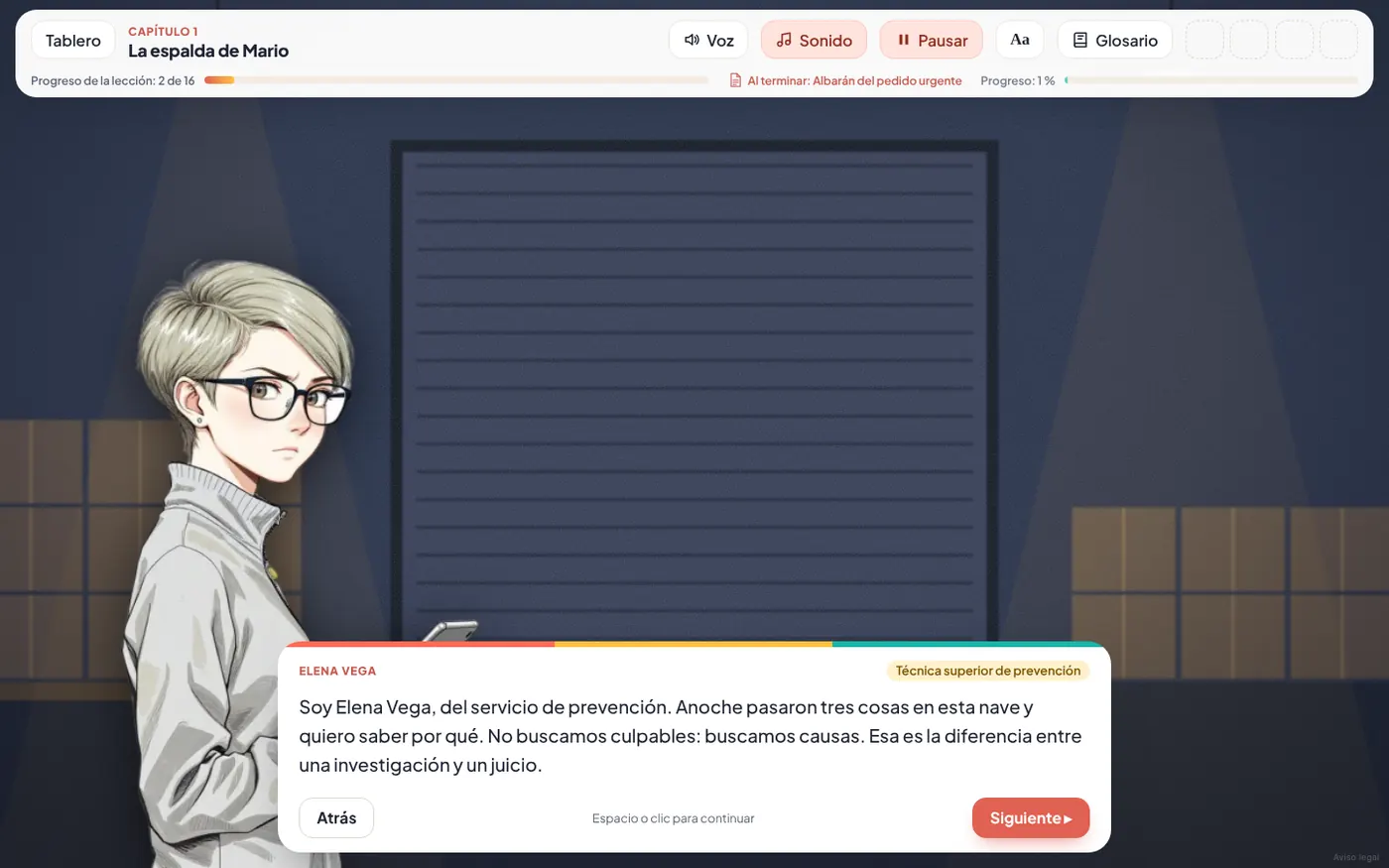
Un curso en formato novela gráfica: la protagonista explica el caso y el alumno avanza pantalla a pantalla.
Tu cuenta
Entra con tu email y contraseña. Si el registro está abierto puedes crearte una cuenta desde la pantalla de entrada; al confirmar el email recibes los créditos de regalo (si los hay).
Arriba a la izquierda, junto al logo, tienes siempre el enlace Mis cursos para volver a tu lista. A la derecha, tus créditos, el idioma (el globo con ES, EN…), el círculo ?, que abre esta ayuda en el apartado de la pantalla en la que estés, el círculo con tu foto (o la inicial de tu nombre), que lleva a Mi cuenta, y el círculo de Salir. En Mi cuenta puedes subir tu foto o quitarla.
Para cambiar la contraseña, usa «¿Has olvidado la contraseña?» en la pantalla de entrada: te llega un enlace por correo. Tus compras y gastos de créditos están en la página Créditos (pulsa tus créditos en la barra superior), en «Tus movimientos».
Mis cursos
Es la pantalla de inicio. Los cursos de ejemplo no están aquí, sino en esta ayuda: Cursos de ejemplo. Cada tarjeta es un curso y te dice en qué punto está:
Creándose · %: la IA lo está escribiendo. La barra avanza sola; no hace falta tener la página abierta.
Listo para revisar: ya está escrito; ábrelo para editarlo, publicarlo o descargarlo.
Se ha parado: algo falló varias veces seguidas. Ábrelo y pulsa «Reintentar desde aquí» (no cuesta nada).
Cada curso se reconoce por su portada: los colores del curso, el icono de su narrativa y su personaje guía (o tu imagen de portada, si le pusiste una), con la narrativa, el público y los capítulos debajo del título.
Arriba tienes el buscador por título, los filtros En preparación y Escritos, el orden (más recientes, más antiguos o por título) y, a la derecha, el botón para verlos en tarjetas o en lista; se recuerda tu elección. Cada tarjeta permite Carpeta, Duplicar, Guardar archivo (.ludi) y Borrar (pide confirmación).
Arriba a la derecha están + Nuevo curso (abre el asistente) y Curso en blanco, que crea un curso vacío y lo abre directamente en el editor, en Contenido, para escribirlo tú (no usa la IA ni cuesta créditos). Más discreto, a su izquierda: Cargar archivo, que abre un curso guardado en formato .ludi (por ejemplo, de otra cuenta).
Carpetas
Mis cursos funciona como un directorio: arriba están tus carpetas y, debajo, los cursos sin carpeta. Para crear una, pulsa Nueva carpeta, escribe un nombre (por cliente, por tema, por trimestre…) y pulsa Crear.
Para meter un curso en una carpeta, arrastra su tarjeta hasta la carpeta o pulsa Carpeta en la tarjeta y elige una. Desde ese mismo menú puedes crear una carpeta nueva y mover el curso a ella de una vez.
Pulsa una carpeta para entrar y ver sus cursos; con ← Mis cursos vuelves (también puedes arrastrar un curso hasta ahí para sacarlo de la carpeta). Si buscas por título, se busca en todos tus cursos, estén o no en una carpeta. Se recuerda la última carpeta que abriste.
Con una carpeta abierta, a la derecha tienes Renombrar y Borrar carpeta. Borrar una carpeta no borra sus cursos: vuelven a Mis cursos, sin carpeta.
Un curso está en una sola carpeta. Al duplicarlo, la copia queda en la misma.
Para mover varios cursos a la vez, pulsa Seleccionar junto al buscador, marca los cursos (o Seleccionar todos) y pulsa Mover a carpeta…. Con Borrar… borras todos los marcados de una vez: antes ves la lista y tienes que marcar que lo entiendes, porque no se pueden recuperar.
Trabajar en equipo (organizaciones)
Para empresas con varias personas creando cursos. En Mi cuenta (pulsa el círculo con tu foto o tu inicial, arriba a la derecha), apartado Equipo, escribe el nombre de tu organización y pulsa Crear organización. Tu cuenta pasa a ser la responsable.
Dar de alta: escribe el nombre y el email de la persona. Si no tiene cuenta, se le crea y le llega un correo para elegir su contraseña (si no le llega, copia el enlace que aparece y pásaselo). Si ya tiene cuenta, le llega una invitación que acepta en su Mi cuenta.
Todo el equipo gasta los créditos de la cuenta responsable y usa su suscripción. Los movimientos dicen quién gastó cada cosa. Solo la cuenta responsable compra créditos.
Todos ven los cursos y las carpetas de todo el equipo en Mis cursos, con el nombre de quien hizo cada uno, y pueden abrirlos, editarlos y exportarlos. Con el selector Todo el equipo / Solo los míos / De… filtras por autor.
Cada curso sigue siendo de quien lo hizo: solo esa persona o la cuenta responsable pueden borrarlo.
La cuenta responsable puede Quitar a alguien, cambiar el nombre o Disolver la organización. Quien sale se lleva sus cursos y vuelve a sus propios créditos.
Imagen de marca
La cuenta responsable puede fijar la imagen de la organización: en Mi cuenta › Equipo › Imagen de marca, elige un curso que ya tenga el aspecto que queréis (colores, letra, apariencia, logotipo y, si marcas la casilla, el aspecto y la voz de los personajes) y pulsa Usar como imagen de marca.
Desde entonces, todos los cursos nuevos del equipo salen con esa imagen. En el asistente, paso Personalizar, se puede desmarcar para un curso concreto. Para un curso que ya existe, en Diseño › Apariencia pulsa Aplicar la imagen de marca: se guarda antes una copia en el historial.
Papeles y límite de créditos
En la tabla del equipo, la cuenta responsable (o un administrador) elige el papel de cada persona y, si quiere, cuántos créditos puede gastar al mes.
Editor: crea cursos y cambia los del equipo.
Revisor: ve y prueba todos los cursos y los revisa, pero no los cambia ni gasta créditos.
Administrador: además gestiona el equipo: da de alta, quita, cambia papeles, la imagen de marca y las narrativas. Solo la responsable puede disolver la organización.
Con un límite, al llegar a esa cifra en el mes la persona no puede gastar más hasta el mes siguiente o hasta que se lo amplíen. Junto a cada persona se ve lo que lleva gastado este mes.
Quién está editando
Si alguien del equipo tiene abierto el mismo curso que tú, lo verás en un aviso arriba del editor: «Ana está editando este curso ahora mismo». Así evitáis cambiar lo mismo a la vez.
Revisión antes de publicar
En una organización, el editor tiene la pestaña Revisión. Quien hace el curso pulsa Pedir revisión (con una nota si quiere) y avisamos por correo a los revisores, a los administradores y a la responsable.
Quien revisa prueba el curso con «▶ Probar» y deja comentarios en cada bloque o sobre el curso en general. Después pulsa Aprobar o Pedir cambios. Al corregir algo, márcalo como resuelto.
Si en Mi cuenta › Equipo está marcado Aprobar los cursos antes de publicarlos, solo se puede publicar con enlace o en otra plataforma un curso aprobado. Si se cambia después de aprobarlo, necesita otra aprobación. La responsable y los administradores pueden publicar sin esperar.
Validate: revisión por personas sin cuenta
Para que alguien de fuera (un cliente, un experto, un compañero) revise el curso y señale lo que hay que cambiar. En el editor, pulsa el botón Validate (arriba, junto a Enriquecer y Personajes) y, en Enlaces de revisión, escribe el nombre de quien revisa y pulsa Crear enlace. Caduca dentro de 10 días; puedes cambiar la fecha cuando quieras. Copia el enlace y envíaselo. Puedes crear un enlace para cada persona.
Quien abre el enlace ve el curso como un alumno, sin cuenta. Pulsa Señalar un cambio, toca lo que quiere cambiar (un título, una imagen, un texto, un personaje) y escribe su nota en un pósit, que se queda pegado en ese sitio. Por ejemplo: «Al título le falta una s» o «Cambiar esta foto por una de dos niños sentados». En Mis notas ve todas las suyas y puede dejar notas sobre el curso en general.
Tareas: en Validate › Tareas llegan las notas de todos los enlaces juntas (el botón muestra cuántas quedan pendientes), como una lista de cosas por hacer. Pulsa una para leerla entera.
+ Añadir una tarea apunta una tú, para no olvidar algo que quieres cambiar: escribe qué hay que cambiar y, si quieres, dónde (el curso en general, un capítulo o el desafío final y, dentro, el número de bloque). De serie se pone en el capítulo que tienes abierto. Las tuyas se pueden borrar; las de quien revisa solo se marcan como hechas.
Ir al sitio lleva al modo Árbol justo en ese capítulo y bloque, con la nota a la vista. Haz el cambio y pulsa Marcar como hecha (o marca su casilla en la lista). Verlo en el curso lo abre en ese punto.
Limpiar las hechas borra de una vez todas las tareas ya hechas.
Cuando termine la revisión, pulsa Desactivar en el enlace: ya no se podrá abrir. Si lo borras, sus notas se quedan en la lista.
Informes
La cuenta responsable y los administradores tienen en Mi cuenta › Equipo el botón Ver informes de gasto y progreso.
Gasto de créditos: cuánto ha gastado cada persona y cada curso en el periodo que elijas (este mes, el pasado, los últimos 12 meses o todo). Las devoluciones ya están descontadas.
Progreso del alumnado: todos los cursos del equipo publicados con enlace, con sus alumnos, cuántos han terminado y la nota media, y la lista de cada alumno con su progreso.
Los dos se descargan en CSV para abrirlos en Excel.
Biblioteca del equipo
Personajes creados con IA: los que crea cualquiera del equipo salen en la biblioteca de todos (en Personajes › Crear con IA), con el nombre de quien lo hizo. Solo su autor puede quitarlo.
Narrativas de la organización: en Mi cuenta › Equipo, la cuenta responsable crea historias propias de la empresa (por ejemplo, un recorrido por vuestra fábrica). Puede escribirlas a mano o pedir a la IA que las escriba a partir de una idea, y revisarlas antes de guardar. Salen en el paso Narrativa del asistente solo para la gente del equipo.
Plantillas: en Mis cursos, pulsa Hacer plantilla en la tarjeta de un curso (tuyo o, si eres la responsable, de cualquiera). Sale en la pestaña Plantillas del equipo, donde cualquiera pulsa Crear curso con esta plantilla y obtiene una copia suya para cambiarla. La plantilla no se toca.
Mis cursos: cada tarjeta lleva la portada del curso con su apariencia y su personaje guía.
Cursos de ejemplo
Aquí tienes cursos ya terminados de distintas edades y narrativas. Pulsa Usar este ejemplo y se copia a Mis cursos, sin gastar créditos, y se abre en el editor: es la mejor forma de ver todo lo que se puede hacer y de practicar con el editor.
Empieza por Campus Atlas: cómo crear cursos con Ludificator: primero enseña a crear, revisar, diseñar y publicar un curso, y después los 37 tipos de bloque, cada uno explicado usándose a sí mismo (el acordeón es un acordeón, el candado es un candado…).
Hasta que pulsas Generar curso no se cobra nada ni se ejecuta nada. Lo que vas eligiendo se guarda en tu navegador: si cierras la pestaña a mitad, al volver a «+ Nuevo curso» sigue donde lo dejaste. «Empezar de cero» lo borra.
Paso 1 · Contenido
Arriba está el título del curso: al añadir el contenido la IA propone uno, y puedes cambiarlo ahí mismo.
Sube un PDF, Word (.docx) o TXT arrastrándolo o haciendo clic, o elige Pegar texto. Al subir un archivo verás el texto extraído debajo por si quieres retocarlo.
Mínimo: unos 200 caracteres (un par de párrafos).
Máximo: unas 50 páginas (150.000 caracteres). Si es más largo, divídelo en varios cursos.
Los PDF escaneados (fotos de páginas) no se pueden leer: necesitan texto seleccionable.
Los .doc antiguos de Word hay que guardarlos antes como .docx.
Consejo. Cuanto más ordenado esté el material (títulos, apartados, listas), mejor sale el temario. La IA no inventa contenido: solo usa lo que hay.
Vídeo o audio
Si está disponible, elige Vídeo o audio y sube una clase grabada, un webinar o un podcast (MP4, MOV, MP3, M4A, WAV o WebM, hasta 3 horas). Verás su duración y lo que cuesta transcribirlo, que se cobra por cada 10 minutos. Al pulsar Transcribir, el archivo se sube y la IA lo pasa a texto. Ese texto queda como material del curso, y puedes retocarlo antes de seguir. Si la transcripción falla, se devuelven los créditos.
Curso en blanco
Si prefieres escribirlo tú, elige En blanco. Sigues los pasos para elegir público, narrativa y aspecto, y en el resumen pulsas Crear curso en blanco. No se usa la IA, así que es gratis. El curso se abre en el editor con un guía, un capítulo y el desafío final, cada uno con un bloque de ejemplo. Desde ahí añades capítulos, bloques y personajes. Si dentro del editor pides algo a la IA, se cobra como siempre.
Paso 1: título sugerido por la IA y el material pegado.
Paso 2 · Público e idioma
Elige para quién es el curso. Cambia el lenguaje, el tono, la dificultad de los retos y el aspecto del juego. Si eliges Que lo decida la IA, lo deduce del material.
Elige también el idioma: el curso se escribe en ese idioma aunque el material esté en otro, y los botones del curso se traducen.
Primero eliges el tipo de narrativa y después una narrativa de ese tipo:
Expositivas: exponen el contenido tal cual, sin historia (Neutra, Expositiva y Contenido íntegro).
Contextualizadas: el contenido se cuenta con una historia ambientada en un lugar, una época o un mundo, con personajes y misiones.
Casos prácticos (ABC): aprendizaje basado en casos. Cada capítulo es un caso realista (una persona, su situación y un problema): se presenta el caso, se aprende lo necesario para resolverlo, el alumno decide y ve las consecuencias, y el caso se cierra con su lección. El desafío final es un caso que lo combina todo. Hay cinco: Casos prácticos (de cualquier tema), Casos clínicos (salud y cuidados), Casos de empresa (clientes, equipos y proyectos), Simulacro de examen: cada capítulo emula un examen real, con un examinador que se presenta, las instrucciones (duración, preguntas, puntuación y prohibiciones), un test contrarreloj y consejos para el examen; el final es un simulacro de todo el temario; y Batería de test: solo preguntas tipo test de tres respuestas (a, b, c), cada una con su corrección y su explicación, sin historia ni personajes. Cada capítulo es un tema con su batería de preguntas (unas dos por cada contenido, entre 10 y 25) y el final es un test de todo el temario.
En cada tipo, Que lo decida la IA elige la narrativa de ese tipo que mejor encaja con el contenido y el público.
La historia que envuelve el curso: detective, escuela de magia, expedición, misión espacial, piratas, viaje en el tiempo, superhéroes, Neutra (sin historia, un formador expone el contenido) o Expositiva (sin guion ni personajes: todo se explica con textos, esquemas y bloques interactivos, con portada Sobria; si lo prefieres como lección con scroll, cámbialo en Diseño › Formato).
Contenido íntegro: sin historia y sin resumir. Ludificator corta tu material por sus propios títulos y cada tema sale completo y en su orden, maquetado con textos, listas, tablas, pestañas y esquemas. Al elegirla aparecen tres opciones más: cómo se trata el texto (Tal cual, el original sin cambiar nada; Redactado de nuevo, con otras palabras pero con todos los datos; o Resumido, lo esencial de cada tema), Con preguntas de repaso (tres o cuatro al final de cada tema y una evaluación final; sin ellas el curso es solo de lectura) y Con presentador (un personaje guía aparece en pantalla y cuenta el contenido con su cara y su voz). Se lee como lección con scroll; con presentador, como novela gráfica. Se cobra según la longitud del material.
Si en el paso siguiente reutilizas los personajes de otro curso, se usa la narrativa de ese curso.
Cada apartado muestra en pequeño lo elegido (el estilo de los personajes, los colores, la apariencia, lo que incluye…). Pulsa Cambiar para ver todas las opciones en ese mismo sitio; al elegir una se vuelve a cerrar. La narrativa del paso 3 funciona igual. Desde el resumen, «Cambiar» te lleva directamente al apartado.
Igual que otro curso tuyo
Arriba del todo puedes elegir uno de tus cursos para que el nuevo salga igual: el mismo público, la misma narrativa, los mismos personajes, colores, apariencia, letra, logotipo, portada, música, reproducción y diploma. Solo cambia el contenido, así tienes dos productos iguales de temas distintos. Al elegirlo se ocultan las opciones que ya vienen de ese curso; «No, lo elijo yo» las vuelve a mostrar. Después lo puedes cambiar todo en el editor.
Personajes
Elige el estilo de dibujo (según la edad, infantil, juvenil manga, cómic, realista, plano o 3D); cada opción muestra un personaje de ejemplo. También puedes reutilizar el reparto de otro curso tuyo para que tus alumnos reconozcan a los protagonistas: se ven tus cursos más recientes y, con «Importar los personajes de otro curso», buscas cualquier otro por su título o por el nombre de un personaje. Después podrás cambiar cada personaje por separado.
Apariencia
El estilo de la entrada del curso, el menú de capítulos y las pantallas: Tablón (la de siempre), Serie, Juego de mesa, Mapa de aventura, Álbum de cromos, Niveles de videojuego, Revista, Expediente, Catálogo de lujo, Periódico antiguo o Sobria, y ocho pensadas para formación profesional: Alegría, Bosque, Brisa, Aurora, Arena, Océano, Grafito y Cítrico. Estas son formales pero frescas, sin adornos de juego, usan tus colores corporativos y lucen especialmente con un logotipo. Hay seis más sobrias, para empresa: Marfil, Acero, Salvia, Nogal, Niebla y Zafiro, y cuatro muy originales que llaman la atención: Voltio, Origami, Holograma y Mosaico.
A la izquierda ves en grande la portada o el menú del estilo elegido; con las flechas pasas al anterior o al siguiente. A la derecha, los filtros (Sobrios, Originales, Juego y aventura) y las miniaturas: pulsa una y se aplica al momento. El contenido es el mismo con cualquiera; puedes cambiarla en Diseño.
AlegríaSerieÁlbum de cromosJuego de mesaPeriódico antiguoCatálogo de lujo
Colores y logotipo
Una paleta preparada, tus colores exactos (primario para botones y detalles, secundario para barras y fondos oscuros) o los de la narrativa. El logotipo sale en la portada; mejor un PNG con fondo transparente. El logotipo tiene un pequeño coste que se paga una sola vez por curso.
Galería de fondos
Al cambiar el escenario, abre Galería de fondos para elegir uno de los escenarios ilustrados de la plataforma: oficinas, almacenes, aulas, laboratorios, castillos, bosques, naves… Sin coste. En los cursos con personajes ilustrados, cada capítulo empieza ya con el fondo de la galería que encaja con su sitio.
Imágenes con IA
Si están disponibles, puedes pedir que el curso salga con dibujos hechos para él, con el estilo del público y de la narrativa:
Escenarios ilustrados: un fondo dibujado para cada capítulo y para el desafío final.
Imágenes de apoyo: una imagen que acompaña a las explicaciones mientras se leen. Con la barra eliges qué parte del curso la lleva, del 10 % al 100 %, y ves cuántas imágenes son y lo que cuestan. Se reparten por todo el curso, primero en las pizarras y las narraciones.
Se cobran con el precio del curso. Si al final hay menos capítulos o bloques de los calculados, o alguna imagen no se puede dibujar, se devuelven las que no se hagan.
Qué más incluye
Glosario: los términos clave con su definición, consultables durante el curso.
Fichas de repaso: 3 o 4 ideas clave al final de cada capítulo.
Lectura en voz alta: un botón para que el navegador lea los diálogos con una voz por personaje.
Reproducción automática: pasa sola a la pantalla siguiente al acabar de leerla; se para en cada reto.
Locución con IA (si está disponible): al terminar de crear el curso se le ponen voces naturales a todo. Se cobra al final, según el texto que salga; si entonces no tienes créditos suficientes, el curso queda sin locutar y lo haces después en Contenido › Locuciones.
Música y efectos: música de fondo de la narrativa y sonidos al acertar o fallar.
Diploma: al terminar, con el nombre del alumno, su nota y los objetos conseguidos. Puedes poner la entidad y quién firma.
Indicaciones para la IA
Opcional. Por ejemplo: «usa ejemplos de hostelería», «trata al alumno de usted», «cita la normativa española». Se tienen en cuenta en todo el curso y en lo que reescribas después.
Quitar o sustituir términos
Opcional. Escribe, uno por línea, los términos que no deben salir en el curso: una marca, un nombre, un dato interno… Se quitan del material antes de que lo lea la IA y de todo lo que escriba. Para cambiar uno por otro en lugar de quitarlo, escribe «término = lo que debe poner», por ejemplo «Pepe Ruiz = el responsable de almacén». No importan las mayúsculas ni las tildes.
Paso 5 · Resumen y precio
Repasa lo elegido (cada línea tiene Cambiar) y el precio cerrado, línea a línea: leer el material, personajes y capítulos, extras y logotipo.
El precio se calcula con los capítulos que da la longitud del material. Si al leerlo salen menos, se te devuelve la diferencia automáticamente.
No se cobra nada más por crear el curso, y si algo falla se reintenta gratis.
Incluye unas cuantas reescrituras con la IA para retocarlo después (más si llevas glosario o fichas).
Si se ofrecen, elige la velocidad: Normal es la de siempre; Rápida y Máxima usan modelos de IA más rápidos (en Máxima, varios capítulos se escriben a la vez) y cuestan más créditos. El precio se actualiza al elegirla. En las velocidades más rápidas el curso puede abrirse en cuanto está escrito: si pediste imágenes o locución, se siguen generando por detrás, un aviso dice «Generando…» y aparecen solas en unos minutos. Puedes editar mientras; si exportas o publicas antes, el curso irá sin ellas.
La cola de creación
Cuando se están creando muchos cursos a la vez, el tuyo puede esperar su turno en una cola. Pasan antes los de velocidad Máxima, después los de Rápida y después los de Normal, y cada curso gana puesto mientras espera, así que ninguno se queda atrás para siempre. Antes de generar, el resumen te dice si hay cola y cuánto tardaría en empezar. Mientras espera, la página de creación lo indica y la tarjeta en Mis cursos dice «En cola». Empieza solo: puedes cerrar la página.
Pulsa Generar curso. Puedes cerrar la página: el curso se sigue creando y aparece en Mis cursos.
Paso 5: el resumen con todo lo elegido y el coste antes de generar.
Mientras se crea
Desde que pulsas Generar, el servidor escribe el curso pieza a pieza: lee el material, crea los personajes, escribe cada capítulo, el desafío final y los extras. Ves cada pieza y el porcentaje.
Puedes cerrar la página o el ordenador. El curso se sigue creando y lo encontrarás en Mis cursos. Suele tardar unos minutos según la longitud.
Cuanto más largo es el material, más capítulos tiene el curso (un material de cien páginas da unos diez), para que quepa todo. Cada capítulo se escribe lección a lección y al final se plantean los retos, así no se queda ninguna lección fuera.
Si falta algo del material
Al terminar, Ludificator compara el curso con el material. Si algún apartado no aparece en lo escrito, o aparece muy poco, al abrir el curso verás arriba el aviso Puede que falte parte del material con la lista. Pulsa Añadir capítulo con esto y se abre «Añadir un capítulo» ya relleno con ese contenido: revísalo y escríbelo con la IA. Si te parece bien como está, pulsa Ya está bien así.
Cuando termina, al abrirlo entras directamente en el editor.
Si la creación se para
Cada pieza se reintenta sola tres veces. Si aun así falla (por ejemplo, porque el servicio de IA está saturado), la tarjeta dice Se ha parado. Ábrela y pulsa Reintentar desde aquí: sigue donde se quedó y no cobra nada.
Si el servidor se reinicia a mitad, el curso se retoma solo la próxima vez que abras Ludificator.
Si un capítulo da problemas o ya no lo quieres, pulsa Quitar a su lado mientras se crea el curso (o Quitar este capítulo y seguir si se ha parado en él). No se escribe, el curso sigue con los demás y se te devuelve lo que costaba. Solo se pueden quitar los capítulos que aún no están escritos, y siempre queda al menos uno; los ya escritos se borran después en el editor.
Si te has equivocado al crearlo o se queda parado mucho rato, pulsa Cancelar la creación, arriba a la derecha. Se para al momento y el curso se borra. Se te devuelve lo que aún no se había hecho: se cobra solo la lectura del material y los capítulos ya escritos.
Editar el curso
El editor
Arriba ves la portada del curso, con su estilo y su personaje. Debajo, el estado (publicado o no), el público y la narrativa, tres cifras (capítulos, bloques y retos) y, a su lado, dos botones grandes: Editar y Probar. Después, el editor en seis pestañas. Cada una tiene unas pocas subpestañas y cada opción está en un solo sitio:
Resumen: el curso de un vistazo, sin reproducirlo: de qué trata, los objetivos y el índice.
Contenido: capítulos y bloques (con el curso al lado si quieres), glosario, fichas de repaso y locuciones.
Diseño: formato, apariencia, personalización (logotipo, colores y letra) y personajes.
Configuración: reproducción (voz, reproducción continua, música), diploma y términos que quitar o sustituir.
Ajustes: versiones y copias, rehacer con la IA y eliminar.
Exportar: descargar todo, publicar con enlace y seguimiento de publicaciones.
Los cambios se guardan solos; abajo verás «Cambios guardados». Al entrar en un curso se abre el Resumen, y cada pestaña empieza por su primera subpestaña.
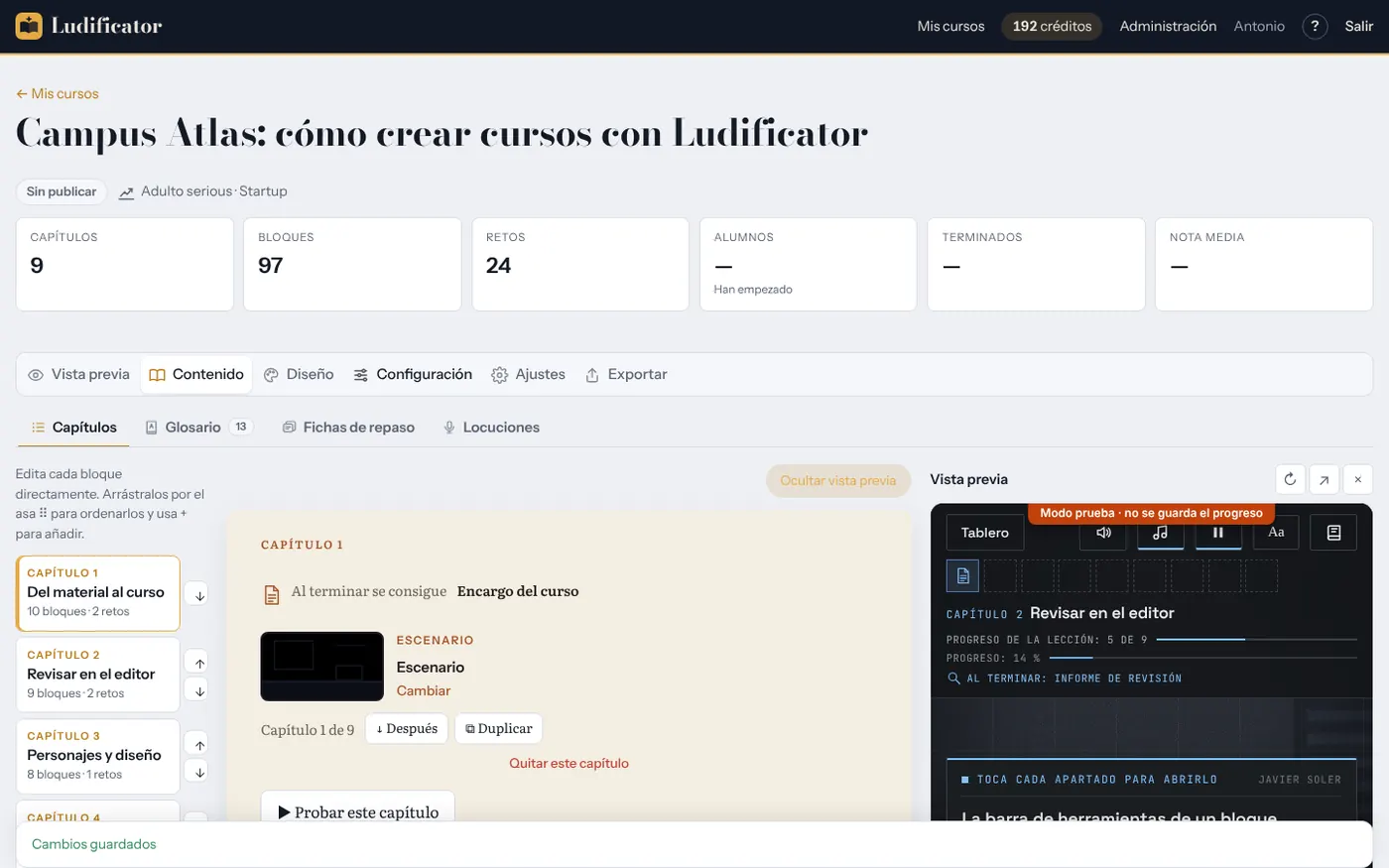
Cabecera del curso con sus cifras y las pestañas del editor.
Editar y Probar
Junto a las cifras del curso tienes dos botones grandes, uno encima del otro. ▶ Probar, arriba, guarda los cambios y abre el curso entero en otra pestaña, tal y como lo verá el alumno. Editar, debajo, abre el editor a pantalla completa (ver Editar a pantalla completa).
La primera pestaña, Resumen, enseña el curso de un vistazo y sin reproducirlo: arriba la portada del curso, con su título y su apariencia, y debajo el planteamiento, los objetivos y el índice de capítulos con sus bloques y retos.
Contenido
Es la pestaña principal: aquí revisas y cambias lo que ha escrito la IA y ves al lado cómo queda. Tiene estas subpestañas: Info (información general: título, planteamiento, duración, portada y cierre), Objetivos, Capítulos, Glosario, Repaso (las fichas de repaso), Locuciones (las voces con IA de todo el curso, si está disponible) y Sonidos (música y efectos). La última, Metadatos, solo se consulta: de dónde sale el curso (asistente, Ringmaster, unión de partes…), el nombre y la extensión del archivo de origen, si se hizo de una vez o por partes, las fechas, los créditos que ha consumido y otros datos.
Objetivos
Lo que el alumno sabrá hacer al terminar. Puedes cambiarlos, ordenarlos con ↑ ↓, quitarlos con × y añadir más. El alumno los ve en la pantalla «Objetivos» del curso, y salen en el diploma y en los documentos para la formación.
Capítulos
A la izquierda (o en el desplegable, en pantallas estrechas) están los capítulos y el desafío final. Cada capítulo es una lista de bloques: narración, diálogos, explicaciones interactivas y retos. Escribe directamente sobre cada bloque. Para trabajar con más espacio, pulsa Editar, arriba.
Cada capítulo
Título, objeto que se gana al terminarlo y escenario (fondo): se editan en la cabecera.
Cambiar el orden: en la lista de capítulos, usa las flechas ↑ ↓ de cada uno o arrástralo encima de otro. También tienes «↑ Antes / ↓ Después» en la cabecera del capítulo y, con la vista previa abierta en pantallas medianas, flechas junto al desplegable.
⧉ Duplicar: crea una copia justo detrás para usarla de base.
Quitar este capítulo: lo borra con todos sus bloques (pide confirmación).
+ Añadir capítulo: escribes de qué trata y qué se aprende; la IA lo escribe o lo creas vacío.
▶ Probar este capítulo: lo abre como lo verá el alumno, sin guardar progreso.
Número de pantalla
Cada bloque lleva su número, por ejemplo 15/25: es el mismo que ve el alumno en «Progreso de la lección: 15 de 25» (en el formato lección sale, discreto, debajo de cada bloque). Si ves un fallo en el curso, escribe ese número en Ir a la pantalla, en la cabecera del capítulo, y pulsa Intro: el editor te lleva a ese bloque y lo resalta.
Bloques
Cada bloque tiene una barra de herramientas:
⠿ arrastra para ordenarlo; ↑ ↓ lo sube o baja.
⧉ lo duplica justo debajo.
⇄ lo lleva a otro capítulo, al principio o al final.
✦ lo reescribe con la IA según lo que le pidas («más corto», «más difícil»…). Puedes deshacerlo.
El micrófono graba tu voz (o sube un audio) para ese bloque; sustituye a la voz del navegador.
▶ prueba el curso desde ese bloque.
× lo quita.
Para añadir un bloque, pulsa + entre dos bloques. Se abre el selector de componentes: arriba puedes buscar por nombre o filtrar por grupo (Contar, Explorar y descubrir, y Retos); a la izquierda está la lista, cada componente con su icono, y a la derecha ves una captura de cómo queda al pasar por encima. Pulsa uno (o «Añadir este bloque») para ponerlo. En el móvil, el primer toque lo enseña y el segundo lo añade. Esc cierra el selector. Ver todos los bloques.
Imágenes con IA
Si están disponibles, al cambiar el escenario de un capítulo, del desafío final o de la portada aparece Escenario ilustrado con IA: escribe, si quieres, qué quieres ver y pulsa Generar escenario. En las narraciones y los diálogos, debajo del texto, «Imagen de apoyo» tiene dos botones pequeños con icono, como en la pizarra: Subir imagen e Imagen con IA, que dibuja una imagen a partir del texto del bloque (o de lo que describas). Cada imagen se cobra al hacerla; si falla, no se cobra.
Añadir a la pizarra
Debajo del texto de cada pizarra hay una fila de botones, uno para cada cosa, cada uno con su icono: Subir imagen, Imagen con IA, Vídeo conceptual, Vídeo con IA y Vídeo de YouTube o Vimeo (salen los que estén disponibles). Al pulsar uno se abre solo su panel, con lo que hace y lo que cuesta; «Cancelar» lo cierra. Al pedir algo a la IA el panel se cierra y los botones se quedan bloqueados mientras se hace, para que no se pida dos veces. Lo que ya tiene la pizarra sale encima, con su botón para quitarlo.
Vídeos conceptuales
Si está disponible, cada pizarra tiene Vídeo conceptual: explica un concepto, por ejemplo «La mitosis», en un vídeo de hasta 60 segundos con ilustraciones y diagramas animados , rótulos breves y una voz que lo explica. Escribe el concepto (de serie, el título de la pizarra), elige la duración (unos 30, 45 o hasta 60 segundos), el estilo del dibujo, si lleva voz o va sin sonido, si quieres Integrar el personaje en el vídeo (sale el personaje del curso con sus gestos), si lleva Subtítulos en el vídeo, hasta 6 capturas de pantalla de una aplicación o una web (el vídeo las enseña en un móvil o un portátil) y, si quieres, algo que deba salir; después pulsa Crear vídeo conceptual. También puedes añadirlo como bloque: en «Añadir un bloque», elige Vídeo conceptual y escribe el concepto. Tarda unos minutos y aparece solo en la pizarra; mientras, puedes seguir editando o cerrar. Con voz, en el curso se ve con sus controles para escucharlo; sin sonido, se repite en bucle mientras se lee la pizarra. Si no se puede hacer, se devuelven los créditos.
Vídeos con IA
Si está disponible, cada pizarra tiene también Vídeo con IA: una toma de 6 segundos, como en el cine, para ambientar la pizarra. Escribe, si quieres, qué quieres ver (si no, se basa en el texto de la pizarra) y pulsa Crear vídeo con IA. Es sin sonido y a baja resolución, y en el curso arranca solo cuando aparece la pizarra. Tarda unos minutos y aparece solo en la pizarra cuando está listo. Se cobra al pedirlo; si no se puede hacer, se devuelven los créditos. Con Quitar vídeo vuelves a lo de antes.
Editar a pantalla completa
El botón destacado Editar (junto a las cifras del curso y en Contenido › Capítulos) abre el editor en toda la ventana. En la barra de arriba eliges cómo trabajar y pasas de un modo a otro sin perder el capítulo ni el bloque en el que estás: Capítulos, Bloques y Árbol, y a su lado Jerarquía. Detrás, aparte, están los botones Enriquecer, Personajes y Validate. A la derecha, con solo su icono, Exportar (flecha hacia arriba), Probar (triángulo) y Cerrar (aspa); al pasar el ratón por encima ves su nombre. La próxima vez se abre en el último modo que usaste. Cerrar (o la tecla Esc) vuelve a la pestaña.
Capítulos: lo mismo que Contenido › Capítulos, con la lista de capítulos a la izquierda y, en pantallas anchas, la vista previa al lado.
Bloques: un bloque en cada pantalla.
Árbol: el árbol con todo el curso.
Árbol
En el modo Árbol, a la izquierda tienes un árbol con la información general, los personajes, los capítulos y el desafío final. Cada capítulo se despliega con su flecha para ver sus bloques, cada uno con el icono de su componente. Al pulsar un capítulo o un bloque, se abre a la derecha para editarlo. Si es un bloque, la vista baja hasta él y lo marca.
Personajes, en la barra de arriba (en cualquier modo), abre los personajes en el árbol para cambiar su nombre, papel o aspecto sin salir.
Probar abre el curso desde lo que estás editando, como lo verá el alumno.
+ Añadir capítulo, al final del árbol, crea uno nuevo con la IA o vacío.
Los cambios se guardan solos, igual que en la pestaña.
Bloques
Bloques es otra forma de editar: un bloque en cada pantalla. Con ◧ Vista previa, arriba, ves ese bloque a la izquierda tal como lo verá el alumno; empieza cerrada. Abajo tienes la tira de bloques del capítulo para saltar a cualquiera, y arriba eliges el capítulo.
Anterior y Siguiente pasan de un bloque a otro; al llegar al final de un capítulo, siguen con el siguiente. También puedes usar las teclas ← → (cuando no estás escribiendo), Alt + ← → o Re Pág y Av Pág.
Cada bloque tiene las mismas herramientas que en Contenido: reescribir con la IA, voz, probar, subir, bajar, duplicar, mover a otro capítulo y quitar. El + de debajo añade un bloque justo después, y el + pequeño entre dos bloques de la tira de abajo mete uno entre ellos. Cada bloque de la tira lleva en la esquina el icono de su componente.
Ocultar vista previa deja el bloque a todo lo ancho. En el móvil la vista previa no sale.
Jerarquía
Jerarquía, junto a los modos, enseña todo el curso como un diagrama: arriba el curso, debajo sus capítulos y el desafío final, y bajo cada uno sus bloques, con su tipo y el principio de su texto. Los colores separan la historia (diálogos y narraciones), el contenido y los retos. Con Solo capítulos ves únicamente el primer nivel. Pulsa un capítulo o un bloque para abrirlo en el modo Bloques.
Exportar desde el editor
En la misma barra, y junto a Editar en la vista previa, está Exportar: abre una ventana con todo lo que se puede sacar del curso (SCORM, HTML, libro, guías, manual, resumen, cuaderno, presentación, póster, banco de preguntas y archivo .ludi) para descargarlo con un clic. Lo descargado lleva lo último que has editado. El contenido de los cursos exportados va cifrado: no se lee abriendo el archivo con un editor de texto.
Enriquecer con IA
En la barra de arriba del editor, detrás de los modos, está Enriquecer: una página con todo lo que la IA puede añadir al curso, ordenado por apartados (a la izquierda tienes el índice): Imágenes, Escenarios, Vídeos, Esquemas, Música y efectos, Locuciones, Mi voz clonada y, al final, Lo que se va a añadir. Eliges qué quieres y antes de pagar ves la lista de lo que se va a crear, pantalla por pantalla y con su coste; puedes quitar lo que no quieras.
Imágenes de apoyo: el tanto por ciento de narraciones, diálogos y pizarras sin imagen que la llevarán. Cada imagen sale de lo que se dice en esa pantalla.
Vídeos conceptuales: explican el concepto de la pizarra en un vídeo de hasta 60 segundos con dibujos y diagramas animados y una voz que lo explica, en el tanto por ciento de pizarras que elijas. Aparecen solos en unos minutos.
Vídeos con IA: tomas de 6 segundos en un tanto por ciento de las pizarras y, si quieres, un vídeo de entrada al empezar cada capítulo. Son lo más caro: mejor en pocos momentos clave.
Estilo de las imágenes: el de serie (según el público) o uno tuyo, el mismo que en Diseño › Apariencia.
Escenarios dibujados: el fondo de los capítulos que no lo tienen, o de todos, adaptado a cada capítulo; también la imagen de la portada.
Esquemas: donde un capítulo explica un proceso, un ciclo o una comparación, se añade un esquema justo después.
Términos clave ilustrados: una imagen en la tarjeta del término cuando sale en el escenario.
Música de fondo y efectos a medida, si el curso no los tiene.
Locuciones: la voz del narrador y de cada personaje, con un botón para escucharlas, y Locutar el curso. Es lo mismo que Contenido › Locuciones.
Mi voz clonada: tus cursos con tu propia voz. Lee en voz alta el texto que se propone durante 30 segundos a 2 minutos (o sube un audio), ponle nombre, confirma que es tu voz o que tienes permiso de su dueño y pulsa Clonar la voz. En menos de un minuto la oyes y aparece la primera en Locuciones, en «Voces clonadas», para el narrador o cualquier personaje. Solo la ves tú y, si trabajas en equipo, tu equipo. Si la borras, los cursos ya locutados conservan sus audios.
Se hace por detrás: puedes cerrar Ludificator y seguirá solo. Mientras tanto el curso no se puede editar, para que nada se pise. Lo que no se pueda hacer se devuelve. Al terminar, Deshacer quita lo que añadió esa tanda, salvo lo que hayas cambiado a mano después.
Vista previa al lado
En el modo Capítulos del editor a pantalla completa, en pantallas anchas, puedes tener el curso al lado del editor. Se actualiza al guardar y se coloca en el bloque que estás editando. Al cerrarla con × o cambiar de pestaña, se detiene también la voz.
Reescribir un capítulo entero
Al final de cada capítulo hay un cuadro para que la IA lo rehaga con tus indicaciones (o desde el temario si lo dejas vacío).
Glosario y fichas de repaso
El glosario son los términos clave con su definición; el alumno lo consulta con un botón durante todo el curso. Las fichas de repaso son 3 o 4 ideas clave al final de cada capítulo.
Si no los pediste al crear el curso, puedes generarlos aquí con la IA. Siempre puedes añadir, cambiar o quitar entradas a mano.
Contenido › Capítulos: la lista de capítulos, los bloques y la vista previa al lado.Al pulsar + entre dos bloques se abre la paleta con todos los tipos, por grupos.
Personajes e información general
En Diseño está la subpestaña Personajes y en Contenido la primera, Info, para cambiar lo que elegiste al crear el curso: los personajes y la información general (título del curso, subtítulo, planteamiento, fondo de la portada y mensaje de cierre). El título que pongas ahí es también el nombre del curso en Mis cursos.
Duración: las horas que se tarda en hacer el curso. De serie se calcula una estimación redondeada hacia arriba, para dejar margen a quien necesite más tiempo; si escribes otro número, se respeta el tuyo. Es la duración que ve el alumno en la portada y las horas que salen en el diploma.
Diseñador de personajes
Arriba eliges de dónde sale el personaje: Ilustrados, Avatares, Galería libre, Crear con IA o Imagen propia.
Ilustrados (si tu instalación los tiene): una biblioteca de personajes ilustrados con sus cinco gestos, en tres colecciones (Infantil, Juvenil y Adulto y profesional). Se abre en la colección que va con la edad del curso; pulsa uno para ponerlo. El nombre y el papel del personaje no cambian.
Avatares: personajes dibujados que diseñas tú. Debajo tienes Modelos listos (para empezar rápido), Estilo de dibujo, Cara, Pelo, Ropa y Complementos, con sus colores.
Galería libre: personajes ilustrados listos para usar.
Crear con IA (si tu instalación lo ofrece): describe cómo es el personaje, elige un estilo (Ilustrado, el de partida; también Fotorrealista, Cyberpunk, Fantasía épica, Steampunk, Cine negro, Retro, Acuarela, Manga, Cómic, Pixel art, 3D…) y la IA lo dibuja en vista de tres cuartos, sin fondo y con sus cinco gestos. Se guarda en tu biblioteca privada para usarlo en cualquiera de tus cursos. Si algo falla a mitad, se termina sin volver a cobrar.
Imagen propia: sube una foto o un dibujo por gesto (neutro, alegre, sorprendido, preocupado…). Si el fondo es liso se quita solo.
3D: bustos con volumen; se convierten en imágenes al exportar.
Hacia dónde mira: con una imagen (de IA, propia o de la galería) marca en «La imagen mira» si mira a la izquierda, de frente o a la derecha. Así se voltea sola para mirar siempre hacia el centro de la pantalla, esté el personaje a la izquierda o a la derecha. Los ilustrados ya vienen marcados.
Cada diálogo indica qué personaje habla y con qué gesto.
Diseño › Personajes: los personajes ilustrados, con los cinco gestos para probar.
Diseño
Cuatro subpestañas: Formato, Apariencia, Personalización y Personajes. Para ver cómo queda el curso con tus cambios, pulsa «▶ Probar», junto a las cifras del curso.
Formato
Novela gráfica (pantalla a pantalla, con escenarios, tablero y objetos) o lección con scroll (una página que se lee hacia abajo, ideal para móvil). Cada uno lleva una imagen de ejemplo. Puedes cambiarlo cuando quieras.
Apariencia
El estilo del curso: portada, menú de capítulos y pantallas (serie, revista, álbum, bosque, grafito…). A la izquierda eliges el estilo (con filtros y miniaturas) y a la derecha ves en grande cómo quedan la portada y el menú.
Personalización
Logotipo: sale en la portada; mejor un PNG con fondo transparente.
Colores: paleta preparada o tus colores corporativos.
Letra de títulos y de texto, y esquinas de botones y recuadros.
Si quieres que todas las imágenes con IA del curso (escenarios e imágenes de apoyo) tengan el mismo estilo, el tuyo, crea un estilo propio: pulsa Elegir imágenes, sube de 1 a 20 imágenes con el estilo que quieres (ilustraciones de tu marca, de un curso anterior o de un artista que te dé permiso; mejor variadas en lo que muestran y parecidas en cómo están hechas), ponle nombre y pulsa Crear el estilo. Con 1 a 7 imágenes se usan como referencia y está listo al momento. Con 8 o más puedes marcar Entrenar el estilo: tarda de 5 a 15 minutos, las imágenes salen más fieles y, al terminar, ves una de muestra. Elige el estilo pulsando su tarjeta; «El de serie» vuelve al estilo según el público. Las imágenes que ya tiene el curso no cambian: las nuevas salen con el estilo elegido. También puedes elegirlo en el asistente, en Imágenes con IA, y en Enriquecer con IA. Tus estilos los ves tú y, si trabajas en equipo, tu equipo.
Igual que otro curso
Debajo de los estilos, elige otro curso tuyo y pulsa «Aplicar su aspecto» (pide confirmación): este curso toma sus colores, apariencia, letra, logotipo, portada, música, reproducción y diploma. Con la casilla marcada, también el dibujo, la imagen y la voz de sus personajes, por orden; los nombres de este curso se mantienen porque salen en sus textos. El contenido y la narrativa no cambian. Si no te convence, vuelve atrás en Ajustes › Versiones y copias.
Diseño › Apariencia: la vista grande del estilo elegido, los filtros y las miniaturas de todos los estilos.
Configuración
Reproducción
Aviso legal en el curso exportado: si lo marcas, el curso exportado lleva un enlace discreto «Aviso legal» con el texto de autoría para los alumnos. De serie está desmarcado.
Avance secuencial: si lo marcas, el alumno hace los capítulos en orden y no puede empezar uno hasta terminar el anterior. Sin marcar, el avance es libre.
Abrir los objetivos al inicio: si lo marcas, al pulsar «Empezar» la primera vez el alumno ve antes los objetivos del curso. Sin marcar, los tiene siempre en el botón «Objetivos» del índice. La ventana toma el aspecto de la apariencia elegida.
Introducción de contextualización: la narración con la que empieza cada capítulo, la que dice dónde estamos y quién está. De serie está marcada en las narrativas contextualizadas y desmarcada en las expositivas, el simulacro de examen y la batería de test. Si la quitas, cada capítulo empieza en la pantalla siguiente.
Pizarra dibujada a mano: los conceptos clave y las imágenes de apoyo salen en una pizarra blanca y se van escribiendo y trazando con un rotulador, como en los vídeos de pizarra.
Idea clave en el escenario (activada por defecto): cuando solo se habla, al otro lado del personaje sale una tarjeta con el término del glosario que se nombra, un dato importante o el capítulo con los términos que ya han salido.
Escenario con vida (activado por defecto): el personaje respira y se mueve un poco, la cámara se acerca en cada frase y el fondo tiene luz y movimiento suaves. Si el aparato del alumno pide menos movimiento, se queda quieto.
Lectura en voz alta y voz preferida (las marcadas con ★ suenan naturales).
Reproducción continua (activada por defecto): cada pantalla pasa sola a la siguiente; cada capítulo empieza ya en marcha.
Música y efectos.
Música y efectos propios
En Contenido › Sonidos puedes cambiar la música que crea el navegador por una pista tuya (Subir mi música, MP3 o M4A de hasta 3 MB) o, si está disponible, por una creada con IA para el curso: Crear música con IA, describe cómo quieres que suene y pulsa Crear música. Sale un minuto de música instrumental que se repite y baja de volumen mientras se lee en voz alta. Con Crear los 3 efectos se hacen los sonidos de acierto, fallo y objeto a juego. Todo se guarda dentro del curso y se puede quitar para volver a lo de antes.
Diploma
Actívalo y pon la entidad, quién firma y su cargo. El alumno lo ve al terminar el desafío final y puede imprimirlo o guardarlo en PDF.
Horas de formación: son las de la Duración del curso, que se cambia en Diseño › Información general.
Reverso con los contenidos (activado de serie): una segunda página con los objetivos, los capítulos y las ideas clave de cada uno, las horas, el nombre del alumno y la fecha. Al imprimir salen las dos páginas; en una impresora a doble cara, el reverso queda detrás del diploma.
Quitar o sustituir términos
La misma lista que en el asistente. Al pulsar «Quitarlos ya del curso» se quitan o se cambian en todo el contenido: textos, retos, glosario, fichas, diploma y documentos. También se aplican cada vez que guardas y al exportar, y la IA no los usa cuando reescribe algo. Quitar una palabra puede dejar alguna frase coja: revísalas o usa una sustitución.
Configuración › Reproducción.
Exportar
Todo lo que sale del curso, en cinco subpestañas (seis si hay plataformas para publicar).
Descargar
Lo principal: el paquete SCORM para tu plataforma de formación, con el formato elegido en Diseño › Formato, y el libro para imprimir o guardar en PDF.
Documentos
La guía didáctica, la guía del formador, el manual y el cuaderno del alumno, la presentación para proyectar y el póster resumen, en PDF, para Word o para imprimir. No gastan créditos.
Más formatos
El curso en un solo archivo HTML o en SCORM, como novela gráfica o como lección; el banco de preguntas para Moodle (GIFT o Moodle XML) y el archivo .ludi. Ver Qué puedo descargar.
Publicar con enlace
Pulsa Publicar y tendrás un enlace para compartir. Tu alumnado juega en el navegador, sin descargar nada ni crear cuenta; su progreso se guarda en su dispositivo.
Copiar enlace y Abrir.
Actualizar con los últimos cambios: tras editar, publica la versión nueva sin cambiar el enlace.
Retirar la publicación: el enlace deja de funcionar.
Seguimiento
Quién ha jugado el curso publicado, hasta dónde ha llegado y qué retos cuestan más. La nota es el porcentaje de retos acertados a la primera.
Tabla por alumno: progreso, aciertos, nota, última actividad y si terminó.
Los retos que más cuestan, con un botón Revisar que te lleva al bloque.
Hasta dónde llegan: en qué capítulo se quedan.
Descargar CSV para tu hoja de cálculo.
Pedir el nombre al empezar (si no, aparece como «Sin nombre»).
Borrar todos los resultados.
Los cursos descargados en SCORM envían la nota a tu plataforma (Moodle, etc.), no a esta pestaña.
Sin el logo de Ludificator
Si tu cuenta no tiene suscripción, todo lo que exportas (descargas, libro, publicación con enlace y plataformas) lleva un pequeño sello «Hecho con Ludificator». Para quitarlo, marca Exportar sin el logo de Ludificator en Exportar: cada descarga, publicación o envío cuesta entonces 1 crédito. Con suscripción no sale nunca. Todo lo exportado lleva dentro la versión de Ludificator con la que se hizo (en el aviso legal).
Otras plataformas
Envía el curso directamente a tu plataforma de formación, sin descargar ni subir archivos. Solo aparece si hay alguna plataforma disponible. En Cademic Spaces se envía, además del curso, el manual del alumno, el cuaderno de actividades y el póster resumen, con la presentación del curso (objetivos, contenidos y horas). Si pones un precio de venta, el curso queda a la venta y aparece el botón «Página de venta». En Capturas del curso (opcional) puedes añadir de 1 a 3 imágenes PNG o JPEG (de hasta 2 MB) para esa página, cada una con su pie; con «← Antes» cambias el orden y con «Quitar» la quitas. Se envían al publicar o actualizar. De serie, el curso aparece también en el escaparate de Spaces; puedes elegir su categoría y subcategoría, o quitar la casilla «Mostrar el curso en el escaparate de Spaces» para que se venda sin salir en él. El manual, el cuaderno y el póster se envían en PDF, y la descripción de la página de compra va en texto sencillo. En Connectors el curso (SCORM) se sube a tu catálogo con su descripción, su duración y una imagen de portada, y queda publicado en su marketplace; el precio que pongas es el de cada licencia (0, gratis; vacío, se mantiene el que tenga allí).
En Cómo se publica eliges cómo va el curso a Spaces. Como un curso propio es lo de siempre. Junto con otros cursos crea un solo curso en Spaces con varios de tus cursos: pon su título, añade cursos (uno a uno o todos los de una carpeta) y ordénalos con las flechas; cada uno va en su sección con su SCORM, las horas y los objetivos se suman y la ficha de venta es la de este curso. Si quitas un curso de la lista, al actualizar se quita también de Spaces. Dentro de un curso que ya existe añade este curso al final de uno de tus cursos de Spaces, como una sección nueva, sin cambiar su nombre ni su ficha; si lo vuelves a enviar, se actualiza su sección. La casilla de los materiales decide si van también el manual, el cuaderno y el póster de cada curso.
La primera vez, pega tu clave de esa plataforma y pulsa Conectar. También puedes hacerlo en Mi cuenta, pulsando el círculo con tu foto o tu inicial, arriba a la derecha; allí puedes cambiarla o Desconectar.
Pulsa Publicar en…. El curso se envía como paquete SCORM con el formato que tengas elegido.
Si después cambias el curso, pulsa Actualizar en… para enviar la versión nueva al mismo sitio.
Verlo en… abre el curso en esa plataforma.
Exportar › Descargar.Seguimiento: en resumen, hasta dónde llegan y los retos que más cuestan.
Ajustes
Versiones y copias
Historial: vuelve a una versión anterior. Se guarda una copia antes de cada cambio de la IA y periódicamente mientras editas.
Otra edad: crea una copia del curso para otro público, con el mismo temario.
Duplicar el curso.
Rehacer con la IA
Cambiar público, narrativa o idioma (escribe una historia nueva), revisar el temario y los objetivos, o partir de otro material. Usa «← Volver al editor» para regresar.
Indicaciones para la IA de este curso: se tienen en cuenta cada vez que reescribes algo con la IA en este curso.
Eliminar
Borra el curso para siempre; si está publicado, el enlace deja de funcionar.
Bloques y componentes
Cómo funcionan los bloques
Un capítulo se lee de arriba abajo. Los bloques de Contar explican, los de Explorar y descubrir son interactivos pero no bloquean, y los Retos paran al alumno hasta resolverlos y cuentan para la nota.
Al crear el curso la IA ya usa muchos de ellos: cada capítulo empieza exponiendo el contenido, sigue con exploración y retos, y termina con un semáforo de confianza y un diálogo de cierre.
Todos los bloques (salvo Imagen) llevan un personaje que los presenta. Los que usan imagen necesitan que la subas tú.
Decisión con consecuenciasConversaciónLienzo¿Cuánto crees?CandadoGráfico interactivo
Narración
Texto del narrador que ambienta la escena o cuenta lo que pasa.
Cuándo usarlo
Para situar al alumno, cambiar de lugar o dar paso a un reto.
Cómo se edita
Escribe el texto. Puedes añadir una imagen de apoyo que se muestra en la pizarra.
Diálogo
Un personaje habla en un bocadillo, con su retrato y su gesto.
Cuándo usarlo
Es el bloque principal para explicar el contenido dentro de la historia.
Cómo se edita
Elige personaje y gesto y escribe lo que dice. Admite imagen de apoyo y voz grabada.
Apunte
Resumen en lista de las ideas importantes, como una nota en la libreta.
Cuándo usarlo
Tras una explicación larga, para fijar lo esencial.
Cómo se edita
Título y una idea por punto.
Pizarra
El concepto clave en grande, con imagen, vídeo de YouTube o Vimeo, vídeo conceptual o vídeo con IA opcional.
Cuándo usarlo
Definiciones, fórmulas, normas o un vídeo que explique un concepto.
Cómo se edita
Título, texto y, si quieres, imagen o enlace de vídeo.
Esquema
Un diagrama que se dibuja poco a poco encima del diálogo: proceso, ciclo, jerarquía, mapa o comparación.
Cuándo usarlo
Pasos de un procedimiento, ciclos, clasificaciones y comparaciones.
Cómo se edita
Título, forma y de 2 a 8 piezas, cada una con una frase corta opcional.
Imagen
Una foto o ilustración tuya a pantalla completa con pie.
Cuándo usarlo
Fotos reales del puesto, esquemas, mapas.
Cómo se edita
Sube la imagen (JPG, PNG, WebP o GIF) y escribe el pie.
Tarjetas giratorias
Tarjetas con un concepto delante y su explicación detrás; el alumno las voltea.
Cuándo usarlo
Vocabulario, conceptos o «mito / realidad».
Cómo se edita
Pares frente y dorso.
Acordeón
Apartados que se abren uno a uno.
Cuándo usarlo
Un tema con varias partes que no hace falta ver a la vez.
Cómo se edita
Título y texto de cada apartado; admite imagen.
Pestañas
Varios aspectos de un tema en pestañas, sin cambiar de pantalla.
Cuándo usarlo
Comparar enfoques, tipos o casos.
Cómo se edita
Título y texto de cada pestaña.
Carrusel
Tarjetas que se pasan de una en una.
Cuándo usarlo
Ejemplos, casos o imágenes en secuencia.
Cómo se edita
Título, texto e imagen de cada tarjeta.
Pasos
Un procedimiento que se desbloquea en orden.
Cuándo usarlo
Protocolos y procesos paso a paso.
Cómo se edita
Un apartado por paso.
Línea de tiempo
Fechas o etapas que se abren al tocarlas.
Cuándo usarlo
Historia, evolución, fases de un proyecto.
Cómo se edita
Fecha, título y texto de cada hito.
Caja misteriosa
Un enigma que se abre para ver la respuesta.
Cuándo usarlo
Despertar curiosidad antes de explicar algo.
Cómo se edita
Enigma y respuesta.
Reflexión
El alumno escribe su idea y después ve la del experto.
Cuándo usarlo
Pensamiento crítico, aplicar lo aprendido a su caso.
Cómo se edita
Pregunta y respuesta del experto.
Puntos en imagen
Una foto con puntos que se abren al tocarlos.
Cuándo usarlo
Partes de una máquina, zonas de un lugar, elementos de un documento.
Cómo se edita
Sube la imagen y haz clic sobre ella para colocar cada punto; escribe su título y texto.
Lupa
Una imagen que se mira de cerca con una lente.
Cuándo usarlo
Detalles: etiquetas, señales, documentos.
Cómo se edita
Imagen, pie y nivel de aumento.
Antes y después
Dos imágenes con una barra deslizante para compararlas.
Cuándo usarlo
Mal hecho / bien hecho, antes / después.
Cómo se edita
Dos imágenes y sus etiquetas.
Gráfico interactivo
Barras, líneas o tarta; cada dato se explica al tocarlo.
Cuándo usarlo
Cifras, estadísticas, comparativas.
Cómo se edita
Tipo de gráfico, unidad, fuente y cada dato con su etiqueta, valor y explicación.
Panorámica 360º
Una foto panorámica que se gira arrastrando, con puntos.
Cuándo usarlo
Recorridos por instalaciones o lugares.
Cómo se edita
Sube una foto panorámica y coloca los puntos.
Semáforo de confianza
El alumno marca en rojo, ámbar o verde cuánto domina cada idea, y recibe qué repasar.
Cuándo usarlo
Al final de un capítulo, para autoevaluarse.
Cómo se edita
Cada idea y qué repasar si no la domina.
Decisión
Pregunta con varias opciones; cada una con su explicación.
Cuándo usarlo
La pregunta tipo test, dentro de una situación de la historia.
Cómo se edita
Pregunta y opciones; marca la correcta y escribe la explicación de cada una.
En el banco de preguntas
Opción múltiple
Decisión con consecuencias
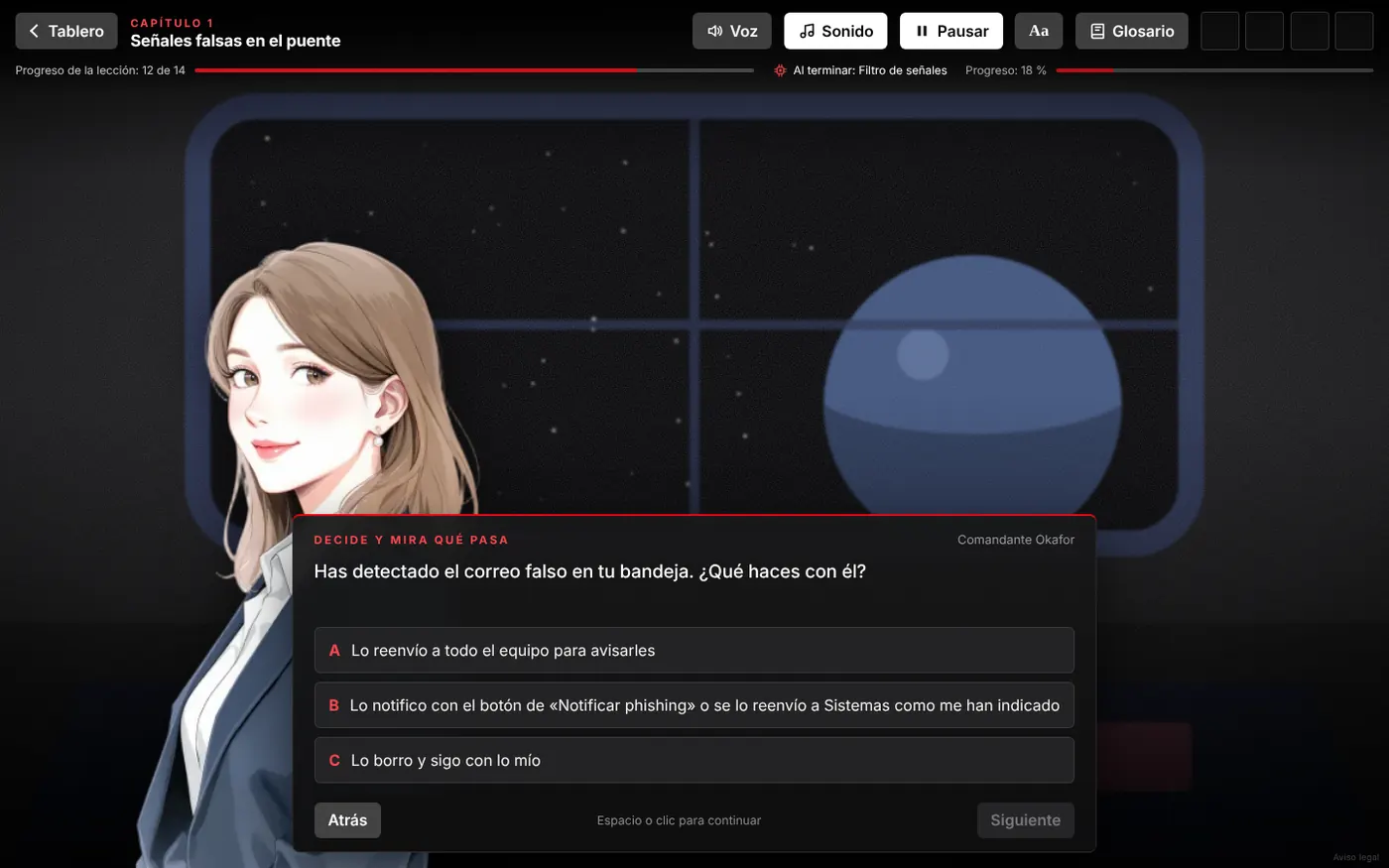
Cada opción muestra lo que pasaría. En modo comparativo el alumno ve todas; en estricto, solo la suya.
Cuándo usarlo
Dilemas profesionales y situaciones reales.
Cómo se edita
Opciones, cuál es la buena y la consecuencia de cada una.
En el banco de preguntas
Opción múltiple
Verdadero o falso
Frases que el alumno juzga.
Cuándo usarlo
Desmontar mitos y errores frecuentes.
Cómo se edita
Cada afirmación y si es verdadera.
En el banco de preguntas
Verdadero/falso
Ordenar
Pasos desordenados que hay que poner en orden.
Cuándo usarlo
Procedimientos y secuencias.
Cómo se edita
Escribe los pasos en el orden correcto; se barajan solos.
En el banco de preguntas
Ordenar
Prioridades
Arrastrar para ordenar por importancia, con la consecuencia de cada elemento.
Cuándo usarlo
Qué hacer primero en una emergencia, criterios de decisión.
Cómo se edita
Elementos en el orden correcto y su consecuencia.
En el banco de preguntas
Ordenar
Emparejar
Unir cada concepto con su pareja.
Cuándo usarlo
Términos y definiciones, causas y efectos.
Cómo se edita
Parejas de dos columnas.
En el banco de preguntas
Emparejamiento
Juego de memoria
Cartas boca abajo para encontrar las parejas.
Cuándo usarlo
Repasar vocabulario de forma lúdica.
Cómo se edita
Las mismas parejas que en Emparejar.
En el banco de preguntas
Emparejamiento
Candado
Una clave que se deduce de lo anterior. Da una pista tras dos fallos.
Cuándo usarlo
Cerrar un capítulo con un reto de escape room.
Cómo se edita
Pregunta, clave (no distingue mayúsculas ni tildes), pista y explicación.
En el banco de preguntas
Respuesta corta
¿Cuánto crees?
Estimar una cifra con un deslizador; se acepta un margen.
Cuándo usarlo
Datos que sorprenden: costes, porcentajes, tiempos.
Cómo se edita
Mínimo, máximo, paso, unidad, valor correcto y margen.
En el banco de preguntas
No se exporta al banco de preguntas (es un juego que solo funciona en el curso).
Contrarreloj
Preguntas rápidas contra el tiempo; hay que acertar al menos el 60 %.
Cuándo usarlo
Repaso final con emoción.
Cómo se edita
Segundos totales y las preguntas con sus opciones.
En el banco de preguntas
Opción múltiple
Caza de errores
Tocar lo que está mal en un texto o una imagen, con vidas.
Cuándo usarlo
Detectar fallos de seguridad, de redacción o de procedimiento.
Cómo se edita
En texto, marca cada error así: [[palabra errónea|explicación]]. En imagen, dibuja las zonas.
En el banco de preguntas
No se exporta al banco de preguntas (es un juego que solo funciona en el curso).
Busca en la imagen
Tocar la zona correcta de una foto.
Cuándo usarlo
Localizar un elemento: el extintor, la salida, la pieza.
Cómo se edita
Sube la imagen y marca las zonas correctas.
En el banco de preguntas
No se exporta al banco de preguntas (es un juego que solo funciona en el curso).
Lienzo
Arrastrar piezas a su zona.
Cuándo usarlo
Clasificar: residuos, riesgos, tipos.
Cómo se edita
Las zonas y cada pieza con su zona correcta. Puede llevar imagen de fondo.
En el banco de preguntas
No se exporta al banco de preguntas (es un juego que solo funciona en el curso).
Conversación
Un chat en el que el alumno elige qué responder y el personaje reacciona.
Cuándo usarlo
Atención al cliente, entrevistas, conversaciones difíciles.
Cómo se edita
Turnos: lo que dice el personaje, las respuestas posibles (una correcta) y su reacción.
En el banco de preguntas
Opción múltiple (una por turno)
Escenario ramificado
Elige tu propia aventura con varios finales, buenos o malos. Se puede deshacer.
Cuándo usarlo
Casos complejos con decisiones encadenadas.
Cómo se edita
Nodos con texto y opciones que llevan a otro nodo, o finales. El editor avisa si no se puede llegar a un final bueno.
En el banco de preguntas
No se exporta al banco de preguntas (es un juego que solo funciona en el curso).
Públicos y narrativas
Públicos
Infantil
De 6 a 11 años. Frases muy cortas, tuteo, tono alegre, colores vivos y letra redondeada. Nada de miedo ni violencia.
Juvenil
De 12 a 17 años. Ritmo ágil, humor y estética más gráfica.
Adulto
Formación general. Claro, directo y práctico.
Adulto serious
Formación profesional. Serious game con situaciones de trabajo reales y personajes sobrios.
Senior
Mayores de 60. Letra grande, ritmo pausado y trato de usted.
Consejo. Con Otra edad creas en un momento la versión del mismo curso para otro público.
InfantilJuvenilAdultoSenior
Narrativas
Cada narrativa tiene su icono, su planteamiento, sus escenarios, el objeto que se gana en cada capítulo, los textos de los botones y unos colores de partida.
Neutra
Sin historia ni ambientación: un formador expone el contenido como en una clase, adaptado a la edad.
Expositiva (sin guion)
Sin historia ni personajes: el contenido se explica tal cual, con textos, esquemas y bloques interactivos, y se comprueba con preguntas.
Detective
Un caso por resolver en clave de novela negra. Cada capítulo aporta una pista.
Escuela de magia
Cada lección es un hechizo nuevo y se gana una runa.
Expedición
Un viaje a lo desconocido. Cada etapa deja un hallazgo.
Misión espacial
Una nave averiada lejos de casa. Cada capítulo repara un sistema.
Aventura pirata
Un barco en busca de un tesoro. Cada escala da una pieza del mapa.
Viaje en el tiempo
Una máquina del tiempo averiada. Cada salto recupera un engranaje.
Superhéroes
Un cómic de superhéroes. Cada misión gana una insignia.
Contenido íntegro
Sin historia ni resumen: todo tu material, completo y en su orden, maquetado con textos, listas, tablas y esquemas. Con preguntas de repaso si quieres.
Deportes y competición
Un equipo que entrena para la gran final. Cada capítulo es un entrenamiento o un partido y gana una medalla.
Cocina
Un restaurante que hay que sacar adelante. Cada capítulo es un plato nuevo y gana una receta.
Fábula de animales
Un bosque con animales que se ayudan. Cada capítulo es una aventura y gana una bellota dorada.
Academia de superhéroes
Una academia donde se aprende a usar los poderes. Cada clase gana una insignia.
Música y escenario
Una banda que prepara su gran concierto. Cada ensayo suma una canción al repertorio.
Rodaje de cine
Un rodaje en el que cada capítulo es una escena de la película.
Naturaleza y ecología
Salvar un parque natural. Cada misión planta una semilla de esperanza.
Taller de inventores
Un taller steampunk que construye un gran invento, pieza a pieza.
Mundo submarino
Una base en el fondo del mar. Cada inmersión recupera una perla.
Reino medieval
Misiones al servicio del reino. Cada una gana un sello real.
Pueblo del oeste
Un pueblo de frontera que hay que levantar. Cada tarea gana una herradura.
Dentro del videojuego
El alumno entra en un videojuego y sube de nivel. Cada nivel da un cristal.
Mitología
Las pruebas de los héroes de la mitología. Cada prueba gana un laurel.
Startup
Lanzar un proyecto o una empresa. Cada capítulo cumple un hito. Ideal para adultos.
Viaje por carretera
Una ruta por el mundo en la que cada capítulo es un país y un sello en el pasaporte.
Casos prácticos (ABC)
Casos prácticos
Se aprende resolviendo casos reales: en cada capítulo, una persona con un problema que el alumno analiza, decide y resuelve.
Casos clínicos
Para salud y cuidados: cada capítulo es un paciente o un usuario con un caso que el alumno valora y atiende.
Casos de empresa
Situaciones reales del trabajo: clientes, equipos y proyectos. En cada capítulo, un caso que el alumno analiza y decide.
Simulacro de examen
Prepara un examen real: en cada capítulo, un simulacro con examinador, instrucciones, test contrarreloj y consejos.
Batería de test
Solo preguntas tipo test, con tres respuestas y su explicación. Cada capítulo es un tema con su batería de preguntas.
En la fábula de animales la IA presenta a los personajes como animales, pero los retratos siguen siendo personas dibujadas.
Las narrativas propias de tu instalación aparecen igual en el asistente, con el icono de la narrativa en la que se basan.
Estilos de personaje
Ilustrados (si tu instalación los tiene): Ludificator elige para cada personaje uno de la biblioteca ilustrada, según la edad del público, su papel y la narrativa. Es la opción que sale marcada.
Según la edad: el que mejor encaja con el público.
Infantil: cabezas grandes y rasgos redondos.
Juvenil (manga): ojos grandes.
Cómic: trazo de tinta y colores planos.
Realista: proporciones reales y trazo fino.
Plano: formas limpias sin contorno.
3D: bustos con volumen, como de animación.
El curso del alumno
Novela gráfica
El alumno empieza en la portada. La primera vez ve una pantalla de Objetivos con lo que conseguirá y, si el curso cuenta una historia, que lo aprenderá viviéndola (también la abre desde «Objetivos» en el tablero). Después llega al tablero, con un capítulo por casilla y su progreso. Cada capítulo se juega pantalla a pantalla sobre su escenario; al terminarlo gana el objeto del capítulo. Con todos los objetos se abre el desafío final.
En la barra superior tiene: volver al tablero, lectura en voz alta, música, Aa (tamaño de letra y modo lectura), glosario y fichas, y la barra de progreso.
Portada · Mapa de aventuraTablero · Mapa de aventuraDiálogo · InfantilEn el móvil
Lección con scroll
El mismo contenido en una sola página que se lee hacia abajo, como un curso de Rise. Ideal para móvil. Los bloques que van después de un reto sin resolver aparecen al resolverlo.
La expedición de la gota perdida en formato lección.
Libro para imprimir
El curso maquetado como libro: portada, índice, personajes, capítulos con los ejercicios para hacer a mano y las soluciones al final. Los bloques interactivos se convierten en su versión de papel (tablas, rejillas, juegos de libro). Se abre y se pulsa «Imprimir o guardar en PDF».
Voz, música y reproducción continua
La lectura en voz alta usa las voces del navegador (o tu voz grabada en cada bloque). La reproducción continua pasa sola a la pantalla siguiente al acabar de leer o locutar; el alumno la pausa con ▶/⏸. Cuando llega a una pantalla en la que tiene que hacer algo (un reto, una actividad o el final del capítulo), se para y se enciende el aviso ¡Te toca!, siempre con el mismo icono. Si pasan 45 segundos sin que toque nada, sale la ventanita ¿Sigues ahí? para que vuelva a prestar atención.
Locución con IA (si está disponible): en Contenido › Locuciones eliges una voz para el narrador y otra para cada personaje (pulsa «Escuchar» para oírlas) y pulsas «Locutar el curso». Antes de empezar ves los bloques que faltan y su precio. Las voces se guardan dentro del curso, así que suenan igual en cualquier navegador, en el HTML, en SCORM y en el enlace publicado. Si cambias el texto de un bloque o la voz de un personaje, solo se vuelve a locutar lo que ha cambiado. Los bloques que grabaste con tu voz no se tocan.
Las voces que salen primero en la lista, si tu instalación las tiene, son voces nativas con acento de España; el resto son voces internacionales que en español suenan con acento latino neutro.
Contenido › Locuciones: una voz por personaje, con su muestra, y el precio de lo que falta.
Diploma
Si está activado, al acabar el desafío final el alumno ve su diploma con su nombre, la nota, las horas y los objetos conseguidos, y puede imprimirlo o guardarlo en PDF. Detrás lleva una segunda página con los contenidos del curso.
Idiomas
Ludificator se puede usar en español, inglés, francés, ruso, chino y japonés: elige el idioma con el globo de la barra superior o en Mi cuenta.
Los cursos se escriben en español, inglés, francés, portugués, catalán, gallego, ruso, chino o japonés. Los botones y mensajes del curso, y los documentos para la formación (guías, cuaderno, manual, póster y presentación), salen en el idioma del curso.
Formatos de descarga
Qué puedo descargar
HTML
Un solo archivo con las imágenes dentro. Funciona en cualquier navegador, se sube a una web o se envía por correo. En novela o en lección.
SCORM 1.2
Para Moodle y otras plataformas (LMS). Guarda el progreso y envía la nota (retos acertados a la primera) al terminar el desafío final.
Se hacen solos con lo que ya tiene el curso y no gastan créditos. El Manual del alumno recoge todo lo que se cuenta en el curso, unidad a unidad, para leerlo o repasarlo, sin las actividades. El Resumen deja solo los conceptos clave de cada unidad (explicaciones, esquemas, tablas y lo más importante para recordar) y el glosario, sin diálogos, narraciones ni actividades. La Guía didáctica y programa formativo trae la ficha del curso, los objetivos, los contenidos de cada unidad con sus horas, la metodología, las actividades, la evaluación, los recursos, los requisitos técnicos y el glosario: lo que suelen pedir las empresas para bonificar la formación (FUNDAE). La Guía del formador sirve para dar el curso en un aula o en directo: la historia y los personajes, el plan de sesiones y, en cada unidad, lo que deben llevarse, todo lo que se cuenta, las actividades con sus soluciones y una idea para dinamizar cada una. El Cuaderno del alumno trae las actividades para hacerlas en papel, lo más importante para repasar, una autoevaluación y el glosario, con el solucionario al final en página aparte. Pulsa PDF para descargarlo en PDF, Abrir para verlo e imprimirlo, o Para Word para retocarlo. La Presentación para proyectar es un PowerPoint para dar el curso en directo: portada, objetivos, índice y, en cada unidad, una diapositiva por bloque de contenido y por actividad, con lo más importante al final. Lo que cuentan los personajes y las soluciones de cada actividad van en las notas del orador, para que el formador los tenga a mano sin que se proyecten. El Póster resumen es una hoja A3 con los objetivos, lo más importante de cada unidad y las palabras clave, para colgar o repartir: ábrelo y guárdalo en PDF en tamaño A3.
Banco de preguntas
Todos los retos que tienen equivalente como preguntas de examen, por capítulos, en formato Moodle XML (el más completo) o GIFT. En Moodle: Banco de preguntas › Importar.
Archivo del curso (.ludi)
Copia editable con sus imágenes: copia de seguridad o para pasarlo a otra cuenta, que lo abre con «Cargar archivo». Puede tener un pequeño coste la primera vez por curso.
Si marcas Aviso legal en el curso exportado en Configuración › Reproducción (de serie está desmarcado), el curso que descargas o publicas lleva, en una esquina y con letra muy pequeña, un enlace «Aviso legal». Ahí el alumno lee que tú eres el autor del curso y el responsable de su contenido, no la plataforma. Las condiciones completas están en Condiciones de uso.
Subir a Moodle
Descarga el SCORM 1.2.
En tu curso de Moodle, activa la edición y añade una actividad Paquete SCORM.
Sube el ZIP tal cual y guarda.
La calificación llega al libro de calificaciones al terminar el desafío final.
Para un examen aparte con los mismos retos, importa el banco de preguntas en Moodle XML.
Créditos y precios
Cómo funcionan los créditos
Si tu instalación cobra, cada curso tiene un precio cerrado que ves antes de crearlo. Se compone de: leer el material (según su longitud), personajes, un precio por capítulo y el desafío final, más los extras que elijas (glosario, fichas, logotipo).
Reintentar algo que falló nunca cobra.
Cada curso trae reescrituras con la IA incluidas; pasadas esas, cada una cuesta 1 crédito.
El logotipo y el archivo .ludi se pagan una sola vez por curso.
Si el material da para menos capítulos de los calculados, se devuelve la diferencia.
Compra créditos con el botón de créditos de la barra superior. Puede haber packs y suscripciones mensuales. Cada pack se puede pagar con las formas de pago disponibles: tarjeta, PayPal, tarjeta a través de PayPal (sin tener cuenta) o Bizum. Al volver del pago, los créditos ya están sumados.
Planes anuales para empresas
En Créditos › Planes anuales para empresas pagas todo el año de una vez, más barato que pagar cada mes, con tarjeta, PayPal o Bizum. Recibes los créditos del primer mes al momento y los de cada mes siguiente durante doce meses; los que no gastes se acumulan. Tienes una sola factura. Si lo vuelves a pagar antes de que acabe, se alarga un año más. Con una suscripción mensual en marcha, cancélala antes de pasarte al plan anual.
Facturas
En Mi cuenta › Datos de facturación pon el nombre o la razón social, el CIF o NIF y la dirección que deben salir en tus facturas. Cada compra de créditos y cada mes de suscripción tiene su factura en Créditos › Facturas: pulsa Ver y después Imprimir o guardar en PDF. Sin CIF o NIF sale como factura simplificada. En una organización, las facturas son de la cuenta responsable.
Preguntas frecuentes
Preguntas frecuentes
¿Puedo cerrar la página mientras se crea el curso?
Sí. Se crea en el servidor; lo encontrarás en Mis cursos.
He cambiado el curso publicado y mis alumnos no ven el cambio
En Publicar, pulsa «Actualizar con los últimos cambios».
La IA ha estropeado un bloque
Pulsa «Deshacer» en el aviso del bloque, o vuelve atrás con el Historial en Ajustes.
Quiero el mismo curso para niños y para adultos
Ajustes › Otra edad.
El PDF no se lee
Probablemente es escaneado. Copia el texto desde otro programa o usa la versión Word.
¿Los alumnos necesitan cuenta?
No. Con el enlace publicado juegan directamente; con SCORM, entran por tu plataforma.
¿Cómo pongo mi voz?
En cada bloque, el botón del micrófono graba o sube un audio. Para todo el curso de una vez, usa la locución con IA.
¿Cuánto me va a costar un curso?
El asistente te dice el precio exacto, línea a línea, en el último paso y antes de crearlo. No se cobra nada hasta que pulsas «Generar curso».
¿Dónde están las descargas?
Todas en la pestaña Exportar del editor, subpestaña Descargar.
 Ludificator